

01
手机端下载
适合准备在手机上使用 WSOP Poker App 的用户。进入后按设备页面提示继续获取客户端。
CLIENT PREVIEW
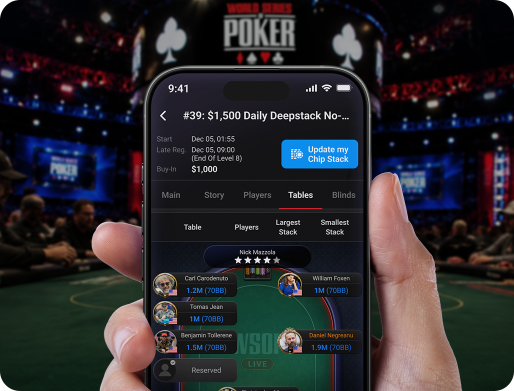
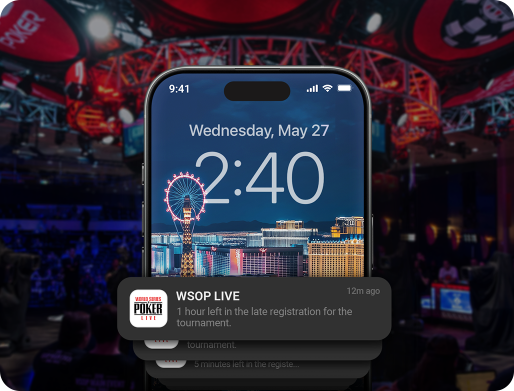
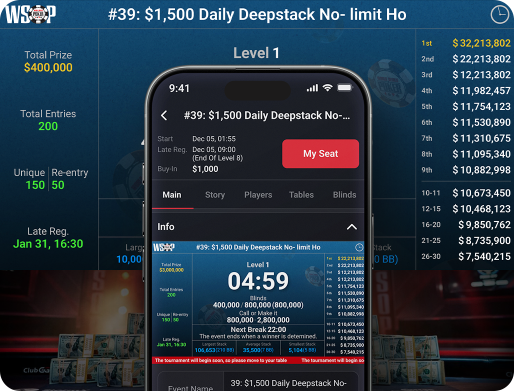
下面的真实素材分别展示移动端使用场景、手机界面和客户端内容。把这些信息放在下载入口前,可以更快确认你找的是 WSOP Poker App,而不是只看到一段没有实图的介绍。
DOWNLOAD BY DEVICE
如果现在就在手机上浏览,优先选择手机入口;准备在其他设备使用时,可以从同一个下载入口继续确认支持方式。页面不写未经确认的版本号,也不会用“最新版”“绝对安全”等词替代实际下载信息。

ONE ENTRY, CLEAR PATH
WSOP 下载页最重要的不是堆很多相近按钮,而是让用户知道下一步做什么。本页把设备选择、下载、安装和注册按照真实使用顺序排列;如果你只是想先看看界面,也可以在下载之前浏览上面的客户端实图。
进入下载页后,应以实际展示的设备、地区和账户选项为准。这样可以避免把旧版本号、未经证实的下载量或并不存在的“认证信息”写进页面。
前往 WSOP 下载入口 →4 STEPS
不绕到故障说明,也不把流程拆成很多无关页面。按下面四步即可完成主要操作。
先决定使用 Android、iPhone / iPad 或其他设备,避免下载到不适合当前设备的版本。
点击本页任一下载按钮,在打开的页面中继续选择对应客户端。
下载完成后,根据系统和客户端页面给出的提示完成安装,并从桌面或应用列表打开。
如果客户端要求账户,按界面完成注册或登录,再从大厅继续查看可用内容。
DOWNLOAD & ENTER
如果上面的设备和客户端预览已经符合你的需求,不需要继续翻找同义词页面。进入 WSOP 下载入口后,根据当前设备完成下一步即可。
下载并进入 WSOP
FAQ
可以使用本页的下载按钮进入 WSOP 客户端页面,再根据当前使用的设备选择对应入口。
不同设备通常使用各自对应的客户端或访问方式。先确认设备,再进入相应下载入口会更直接。
可以重新进入客户端下载入口,在新设备上获取对应版本。原账户是否可以直接继续使用,以客户端实际登录方式为准。
如果客户端要求使用账户,安装并打开后可以按照实际界面完成注册或登录。
可以。本页第二屏已经放置手机端和客户端实图,先确认界面与设备,再决定是否下载。
WSOP CLIENT
手机 App、Android、iPhone 与多设备入口集中在这里,不需要继续寻找重复的下载页面。